Title here
Summary here
Проверить совместимость телефона и условия пакета, подключиться к стабильному Wi-Fi. Если срок пакета начинается после установки, ранняя установка запустит отсчет дней.
Основные шаги показаны на Samsung Galaxy. У Google Pixel и других Android названия и расположение настроек отличаются. Порядок для Pixel приведен отдельно. Если нужного пункта нет, свериться с руководством своей модели.
Открыть «Мои eSIM» в Web ЛК, выбрать купленную eSIM. В блоке «Данные установки» нажать «Показать QR и код». Использовать данные именно этой eSIM.
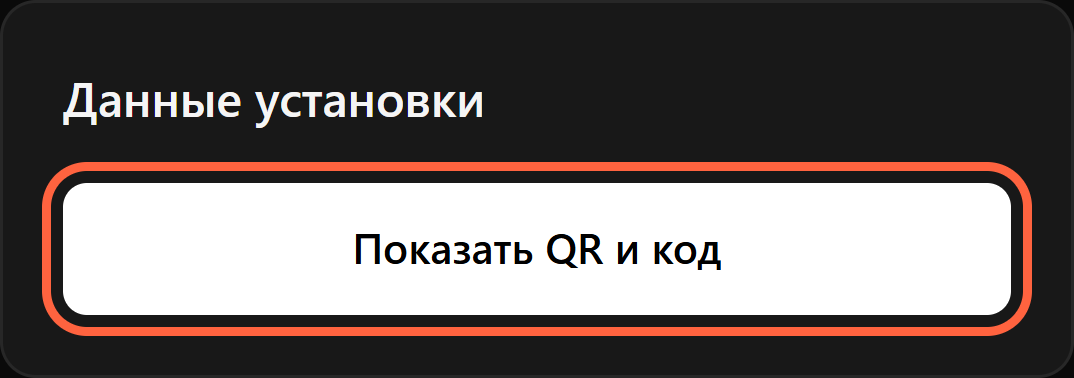
QR-код, ссылка и код активации дают доступ к установке. Не публиковать их и не отправлять посторонним. Кнопка «Отправить в VPN-бота» позволяет получить данные в Telegram, связанном с тем же аккаунтом.
Выбрать один способ установки. Когда eSIM добавлена, перейти к настройке интернета ниже. Повторно устанавливать ее другими способами не требуется.
Поддержка быстрой ссылки зависит от телефона, системных компонентов и браузера. Если открылся браузер с пустой страницей, установка этим не подтверждена. При наличии Chrome можно попробовать открыть ссылку в нем. Если системное окно не появилось, перейти к QR-коду или ручному вводу. Не менять адрес ссылки вручную.
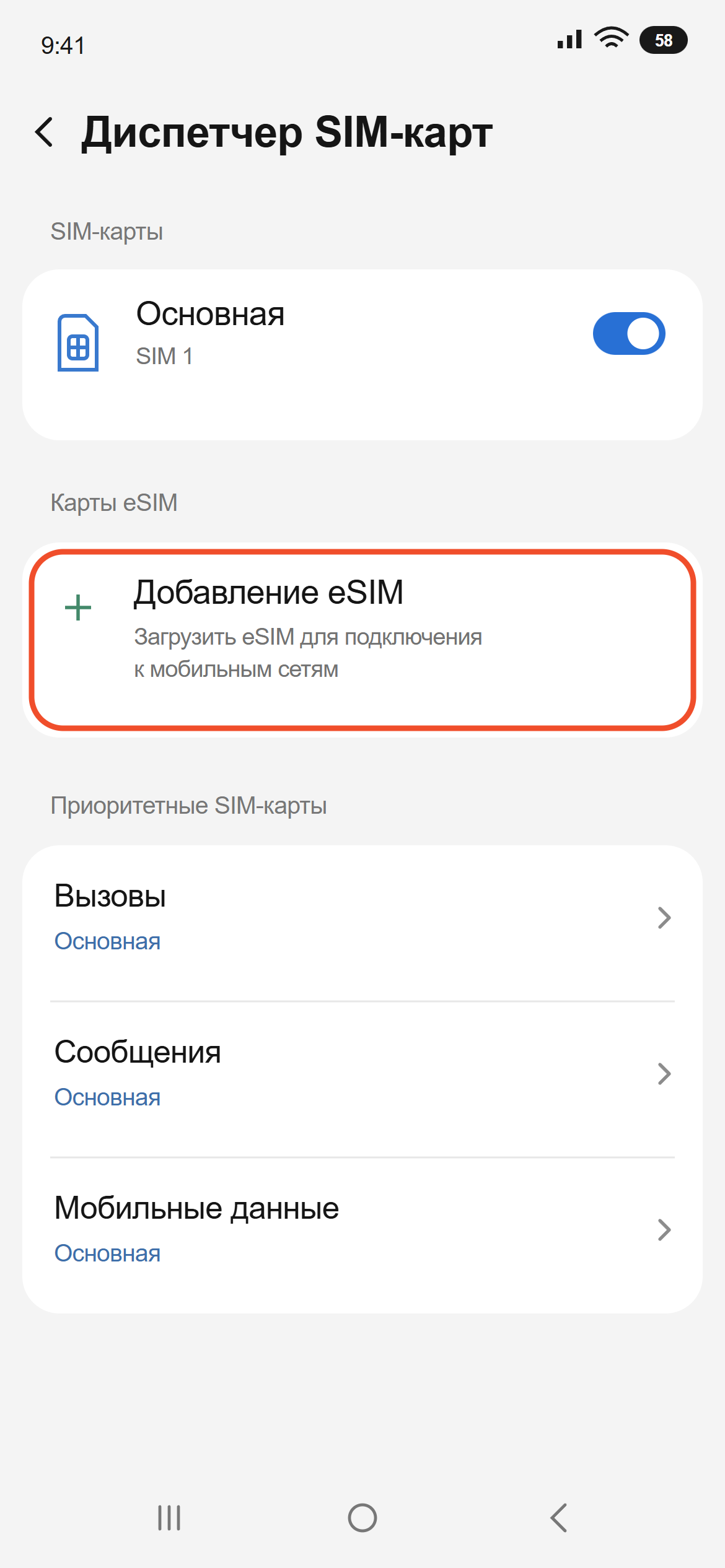
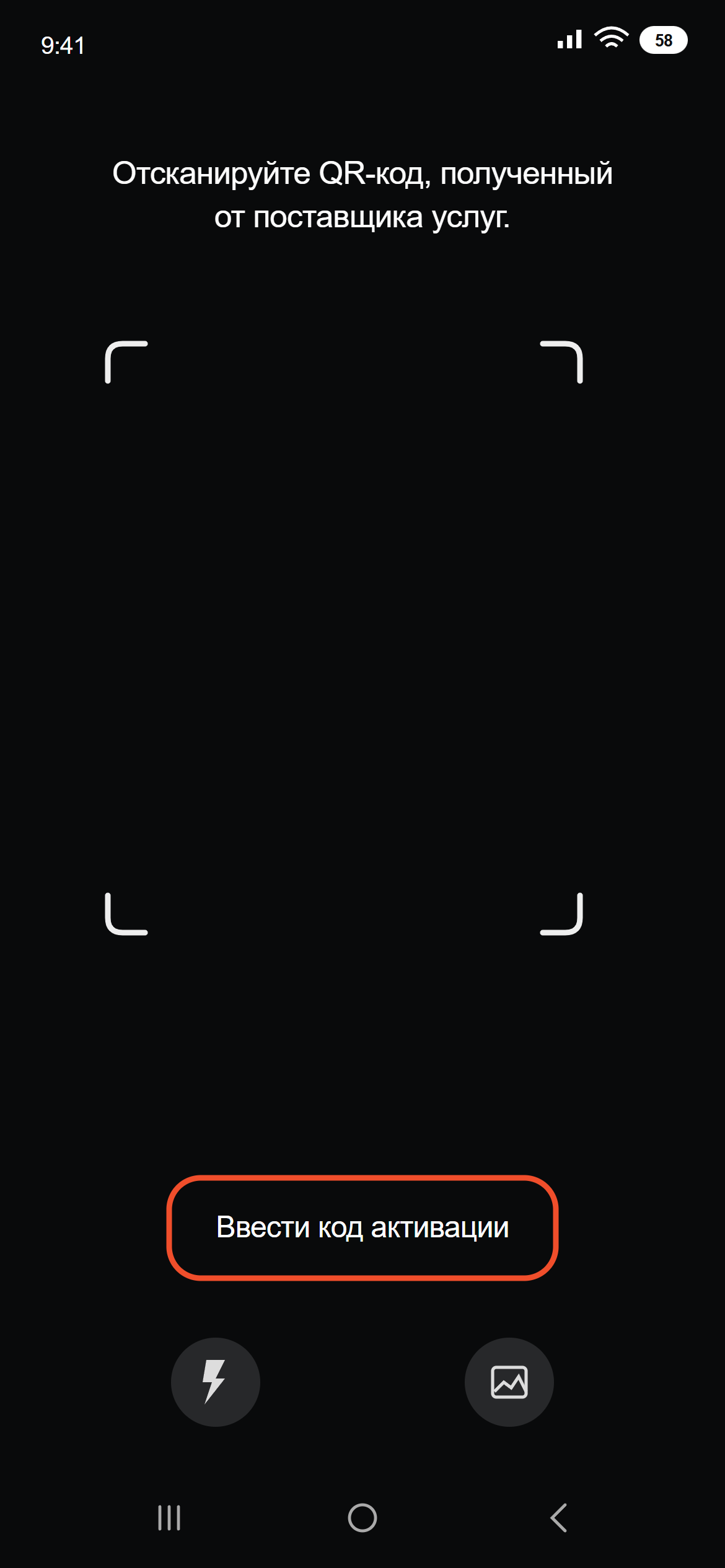
Если сканер предлагает значок галереи, можно выбрать сохраненное изображение QR-кода с этого же телефона. Если такого действия нет, использовать другой экран или ручной ввод. Системный порядок добавления: инструкция Samsung.
Открыть «Настройки» > «Сеть и интернет» > «SIM-карты» > «Добавить SIM-карту» > «Настроить eSIM». Следовать подсказкам для добавления профиля и сканирования QR-кода. На некоторых версиях системы названия отличаются. Порядок работы с SIM-картами: справка Google Pixel.
На Samsung открыть тот же экран сканирования QR-кода и нажать «Ввести код активации».
LPA:1$ и все разделители $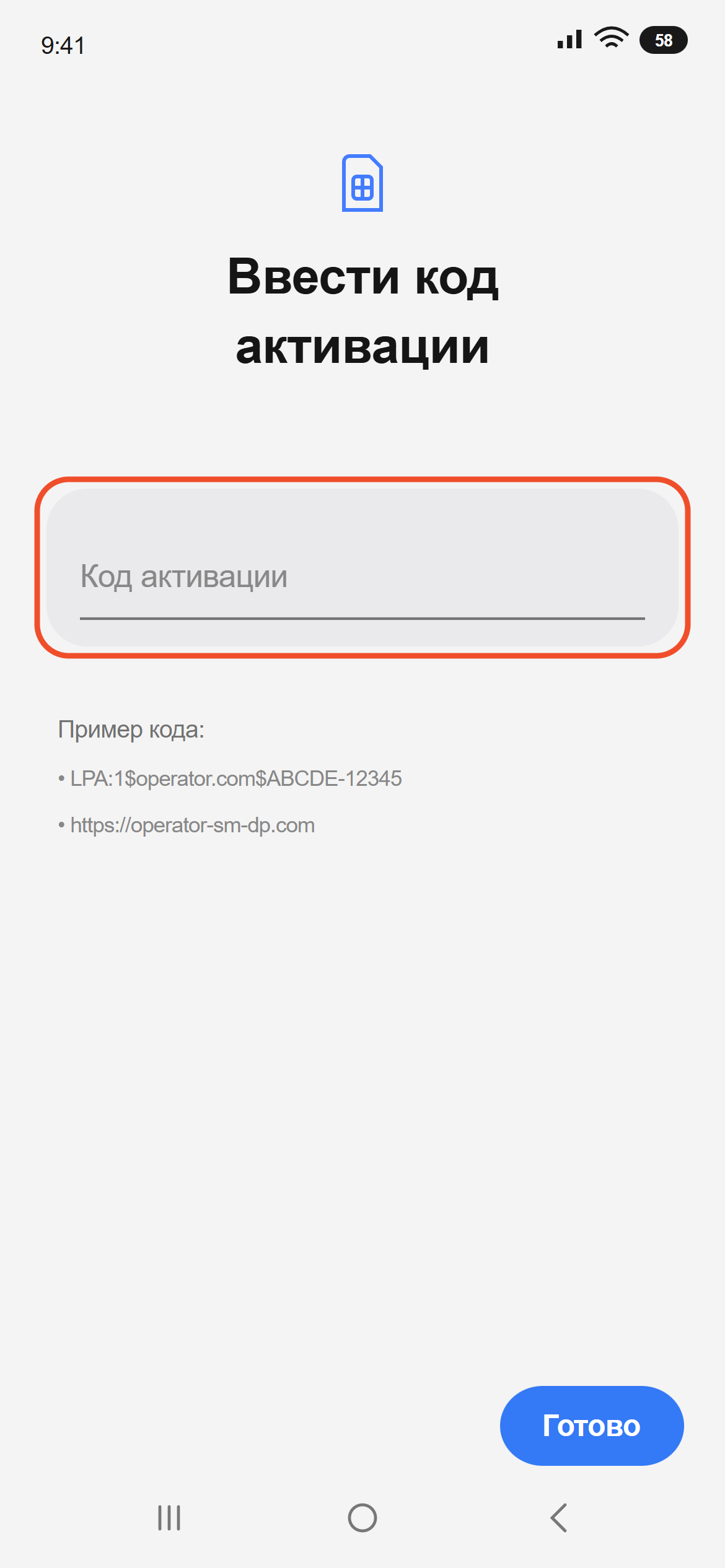
Код переносить без изменения регистра и без добавления пробелов. Использовать параметры своей eSIM; примеры из чужих инструкций для установки не подходят. На Pixel и других Android ручной ввод искать на экране добавления или сканирования QR-кода, если он предусмотрен системой.
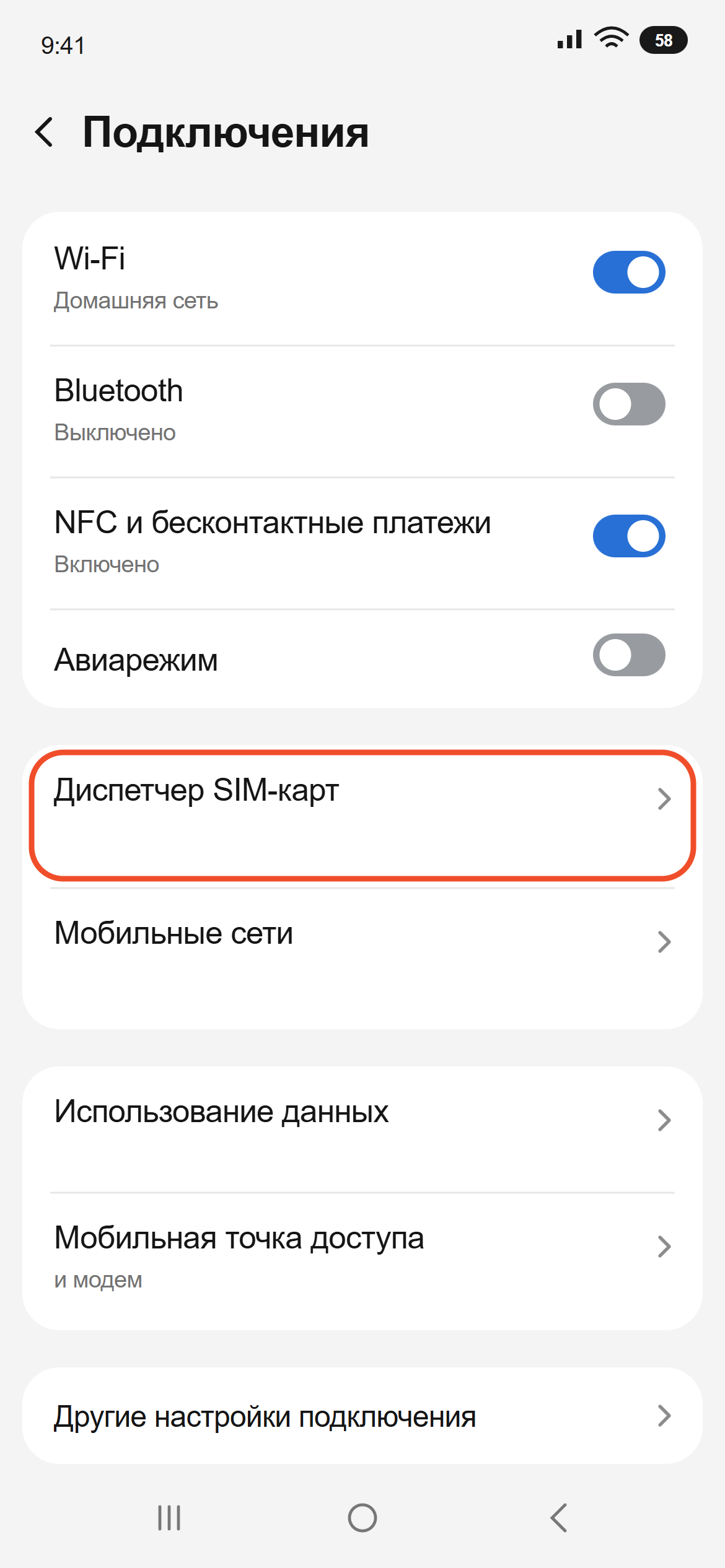
На Samsung открыть «Подключения» > «Диспетчер SIM-карт», выбрать добавленную eSIM и задать понятное название, например «Поездка». Если отображается пункт «Изменение названия и значка», открыть его. Ориентироваться на сведения добавленной eSIM, а не на ее положение в списке. Название оператора может отличаться от названия пакета.
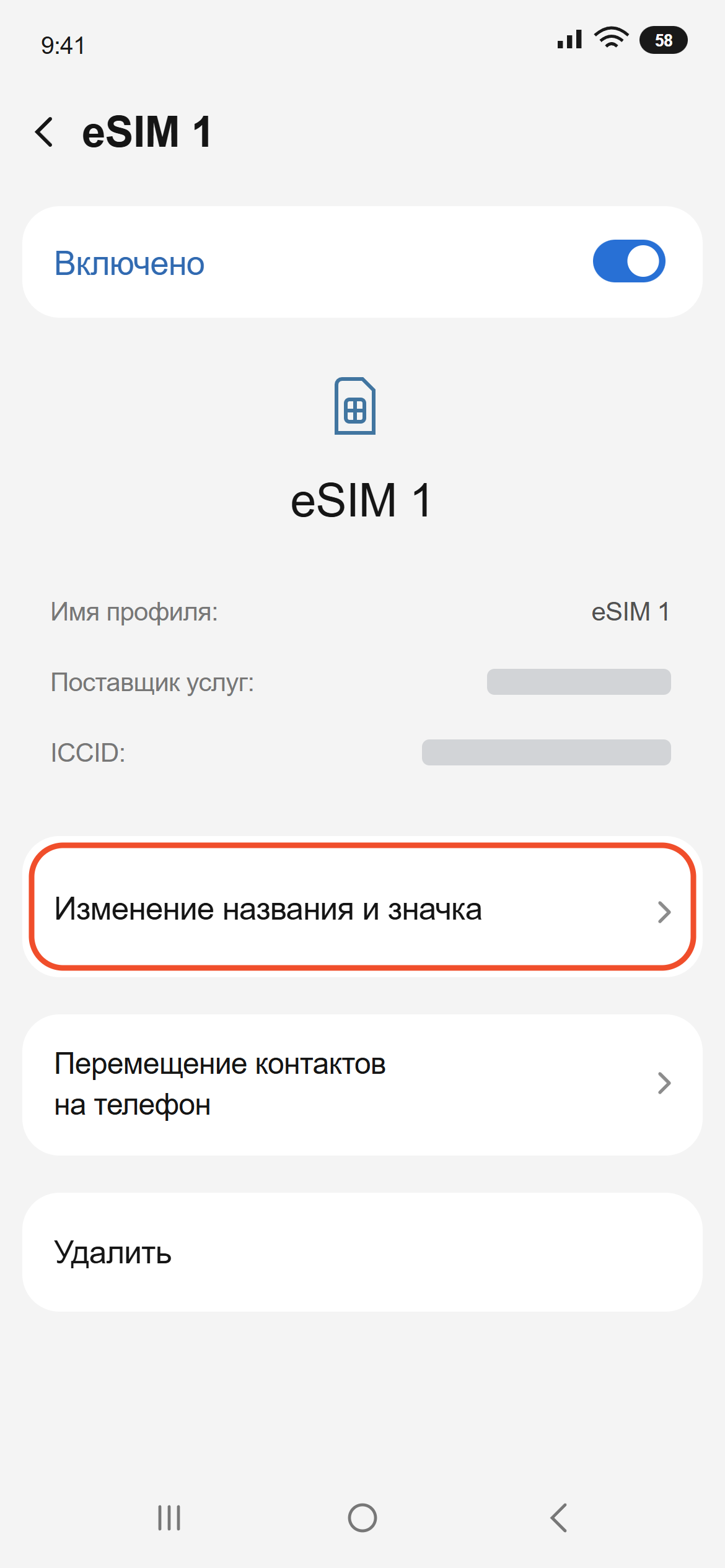
Если мастер предлагает SIM для звонков и SMS, оставить основную SIM. Выбор SIM для интернета выполняется отдельно. Установка eSIM не переносит на нее основной телефонный номер.
По прибытии в страну покрытия на Samsung открыть «Подключения» > «Диспетчер SIM-карт»:
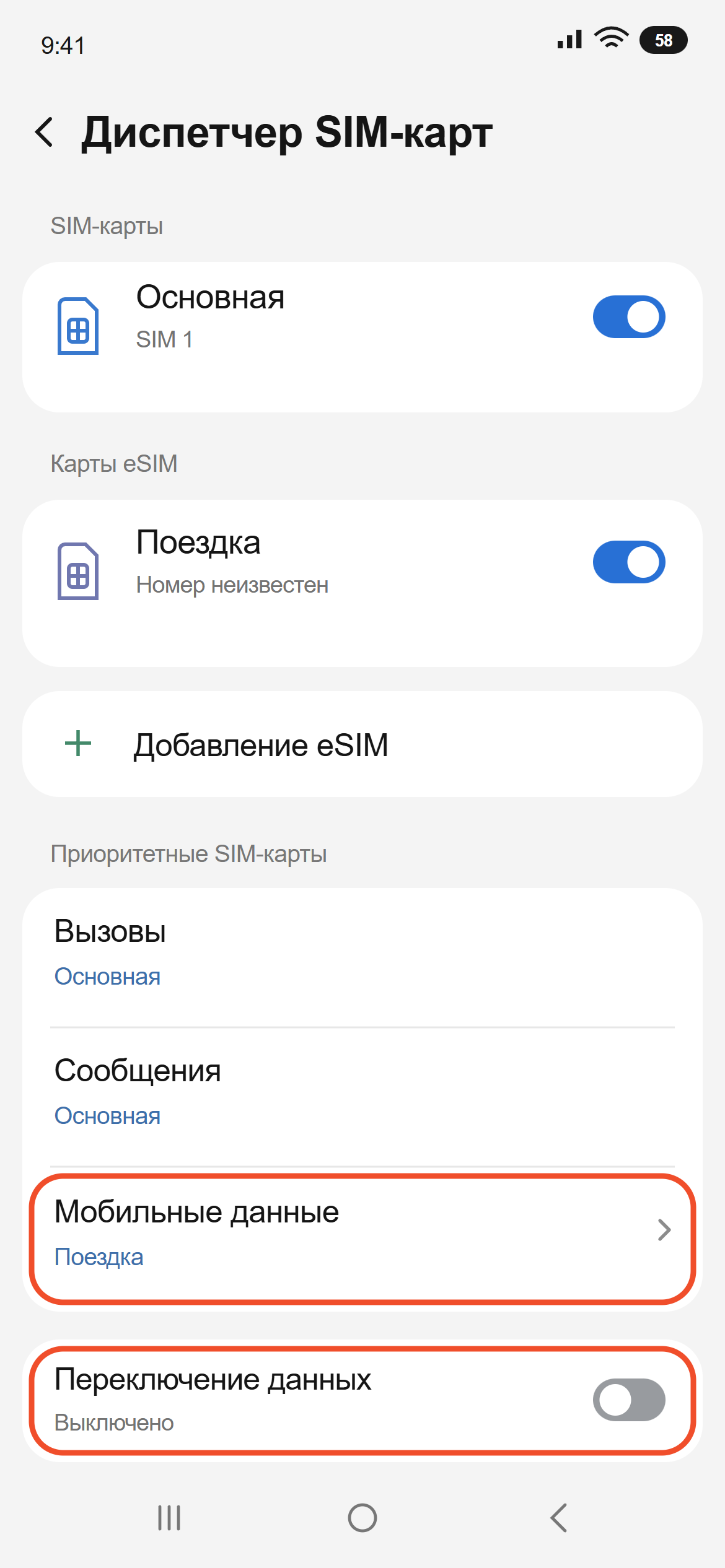
Выбор SIM для звонков и SMS не меняет SIM для интернета. Подробности: выбор SIM для данных и переключение данных во время звонка у Samsung.
На Samsung открыть «Настройки» > «Подключения» > «Мобильные сети» и включить «Данные в роуминге» для eSIM поездки. Если переключатель недоступен, проверить включение мобильных данных.
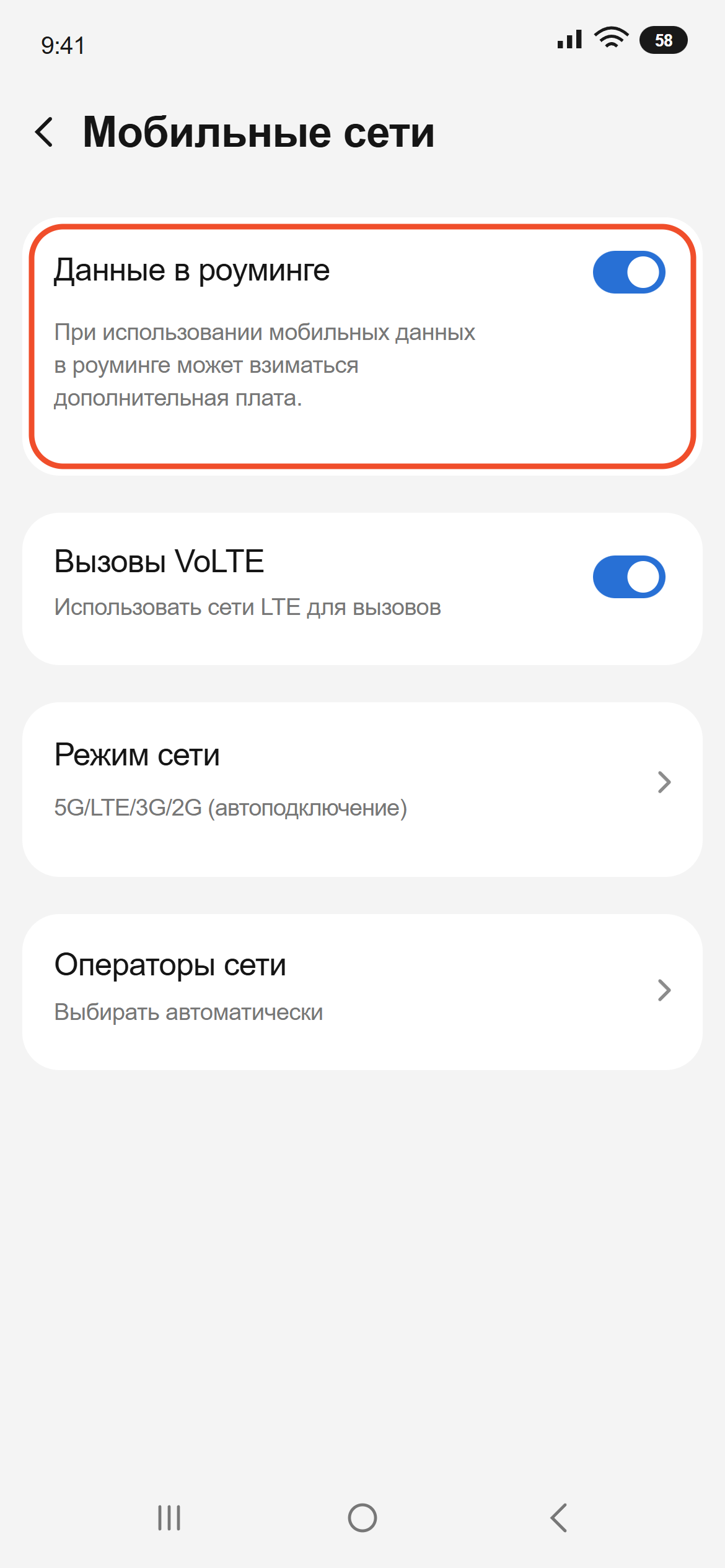
На некоторых телефонах переключатели роуминга показаны отдельно для каждой SIM. В таком случае для «Поездка» включить роуминг данных, для основной SIM выключить. Если переключатель один, перед включением проверить, что для мобильного интернета выбрана «Поездка», а автоматическое переключение выключено. При неясном назначении настройки свериться с руководством своей модели.
Расположение настроек зависит от модели и оператора: справка Samsung о роуминге. Выключение роуминга данных основной SIM не отключает платные звонки и другие услуги ее оператора. Если основная SIM остается включенной, проверить условия домашнего оператора.
На разных версиях Android настройки SIM могут открываться отдельной страницей или вкладкой. Справка Google: настройки мобильной сети и выбор SIM и переключение трафика.
Отключить Wi-Fi и открыть обычную веб-страницу. Проверять соединение в стране покрытия пакета. Если интернета нет, воспользоваться решением проблем, сохранив установленную eSIM. Не удалять профиль и не повторять установку вслепую.
Остаток и срок посмотреть в Web ЛК, нажав «Обновить данные eSIM». Эта кнопка не устанавливает профиль на телефон. APN не подбирать наугад: при необходимости получить точные значения своего пакета у поддержки.
Следующий шаг: проверка трафика и пополнение. Для другого устройства: инструкция для iPhone.