Установка и настройка eSIM на iPhone

Подготовка

Проверить совместимость устройства и условия пакета, подключить iPhone к стабильному Wi-Fi. Названия пунктов могут отличаться в зависимости от iOS и языка системы. Рамка выделяет нужный элемент.

Открыть «Мои eSIM» в Web ЛК, выбрать нужную eSIM. В блоке «Данные установки» нажать «Показать QR и код». Использовать данные именно этой eSIM.
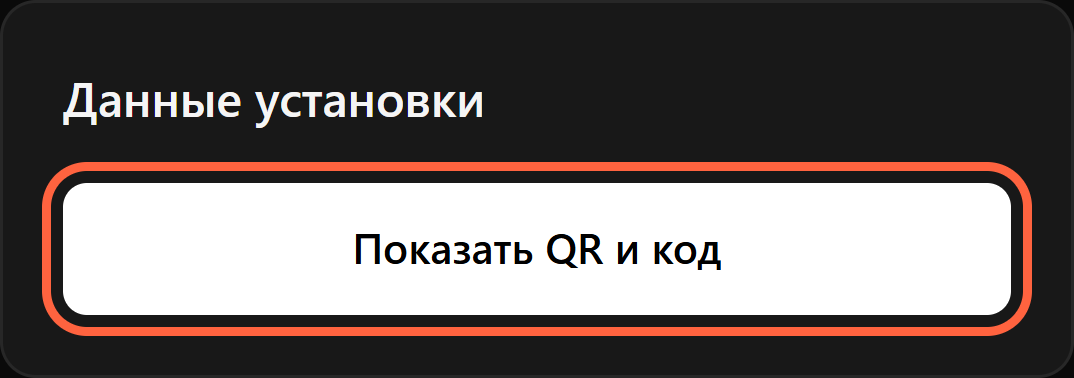
Настоящий интерфейс Web ЛК: в блоке Данные установки выделена кнопка Показать QR и код
Нажать «Показать QR и код» в карточке купленной eSIM

QR-код, ссылка установки и код активации дают доступ к установке eSIM. Не публиковать их и не отправлять посторонним. Кнопка «Отправить в VPN-бота» отправляет данные в Telegram, связанный с тем же аккаунтом. Покупка и управление остаются в Web ЛК.

Выбрать один способ установки ниже. После установки перейти к разделу «Настроить интернет», а не повторять остальные способы.

Способ 1. Быстрая ссылка

Подходит для iPhone с iOS 17.4 и новее.
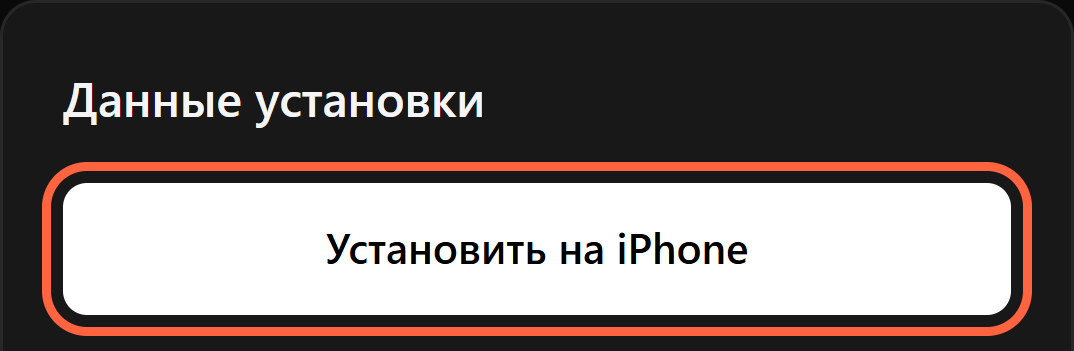
  1. На том iPhone, где будет использоваться eSIM, нажать «Установить на iPhone» в Web ЛК или открыть личную ссылку из VPN-бота
  2. В системном запросе разрешить добавление eSIM и пройти подсказки до завершения
  3. Проверить появление новой линии в «Настройки» > «Сотовая связь»
Настоящий интерфейс Web ЛК: выделена белая кнопка Установить на iPhone
После раскрытия данных нажать «Установить на iPhone»

Если ссылка не открыла установку, воспользоваться QR-кодом или ручным вводом. Белая страница или ошибка ссылки сами по себе не определяют версию iOS и не подтверждают установку.
Способ 2. QR-код

  1. Открыть QR-код купленной eSIM на другом экране, например на компьютере
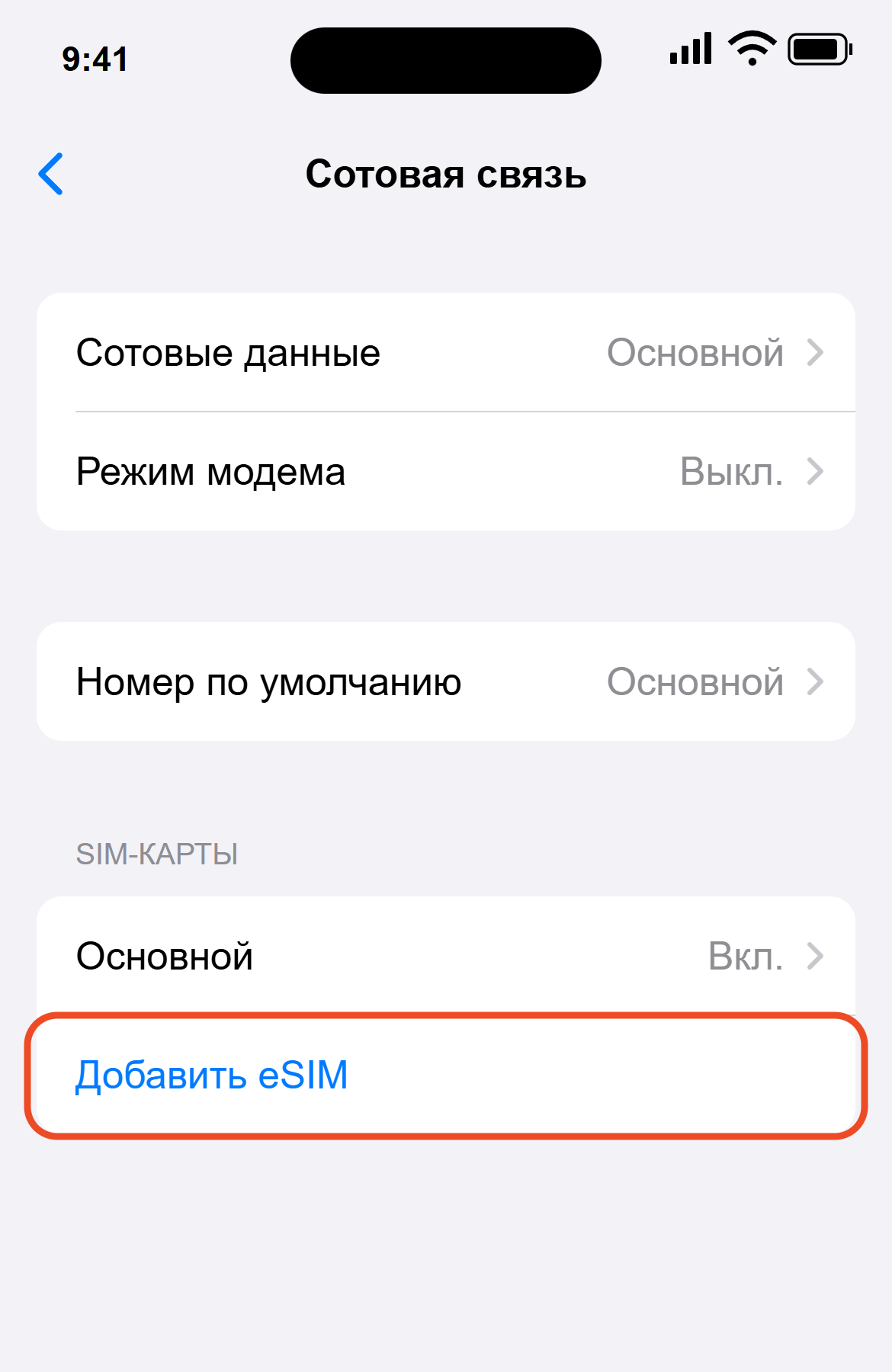
  2. На iPhone открыть «Настройки» > «Сотовая связь» > «Добавить eSIM», выбрать использование QR-кода и отсканировать его. На некоторых версиях iOS кнопка называется «Добавить сотовый тариф»
  3. Подтвердить добавление и завершить системные подсказки
Экран Сотовая связь на iPhone: выделена строка Добавить eSIM под списком SIM-карт
В «Сотовая связь» нажать «Добавить eSIM»

Если появился экран выбора способа установки, нажать «По QR-коду». На другой версии iOS камера для сканирования может открыться сразу.
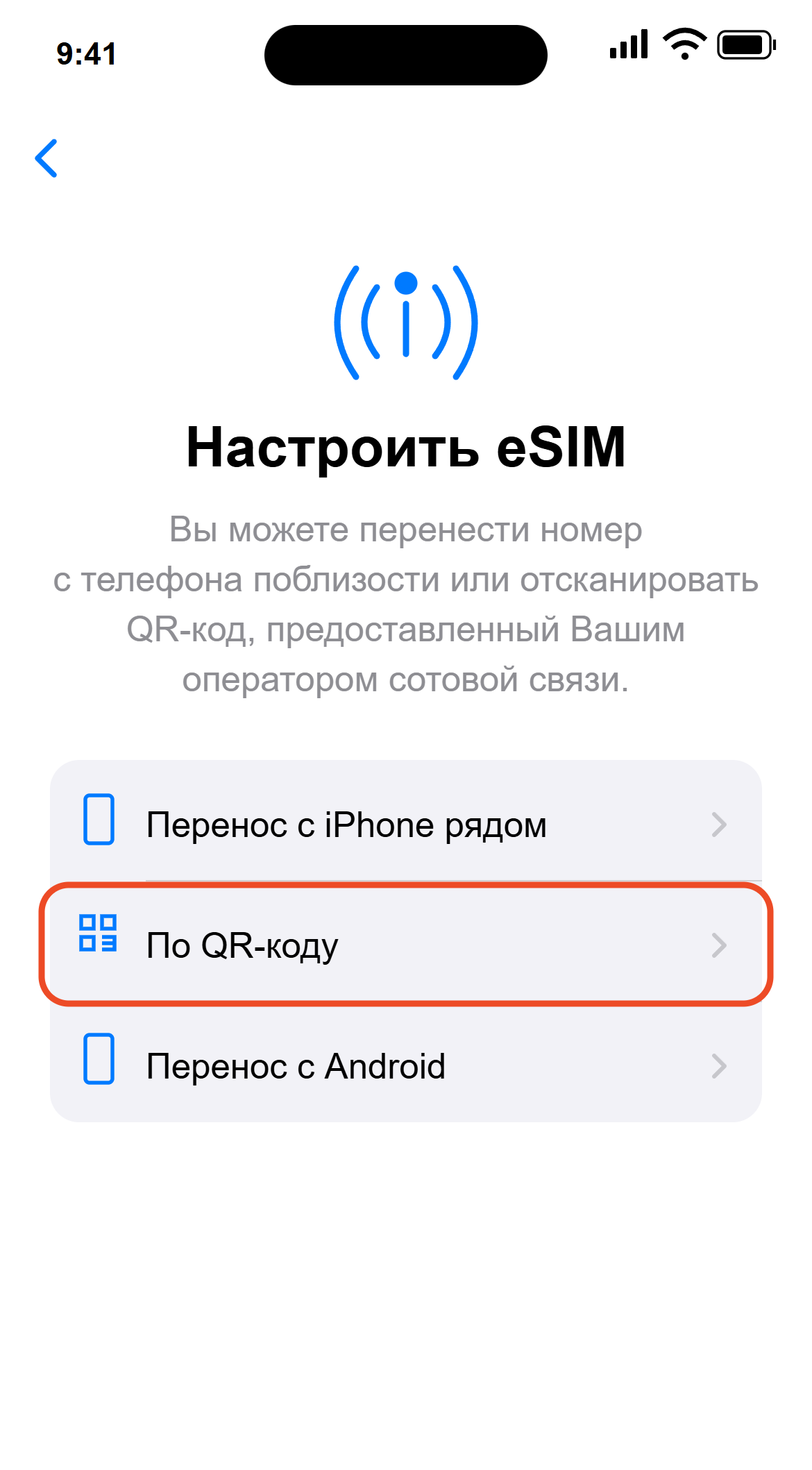
Иллюстрация экрана Настроить eSIM: выделена строка По QR-коду
Если предлагается выбор способа, выбрать «По QR-коду»

На iOS 17.4 и новее QR-код в почте или браузере по умолчанию можно нажать и удерживать, затем выбрать «Добавить eSIM». Если это действие не появляется, воспользоваться другим экраном или ручным вводом.

Способ 3. Ручной ввод

  1. Открыть «Настройки» > «Сотовая связь» > «Добавить eSIM». Перейти к использованию QR-кода, затем нажать «Ввести данные вручную»
  2. Перенести из Web ЛК «Адрес SM-DP+» и «Код активации» в одноименные поля iPhone. В Web ЛК выделить и скопировать значение нужного поля; в сообщении VPN-бота код можно скопировать из текста
  3. Поле «Код подтверждения» оставить пустым, если отдельный код не предоставлен
  4. Нажать «Далее» и завершить установку

В поле адреса не вставлять всю строку «Код LPA»: на iPhone адрес SM-DP+ и код активации вводятся раздельно. Данные чужой eSIM или коды из примеров для установки не подходят.
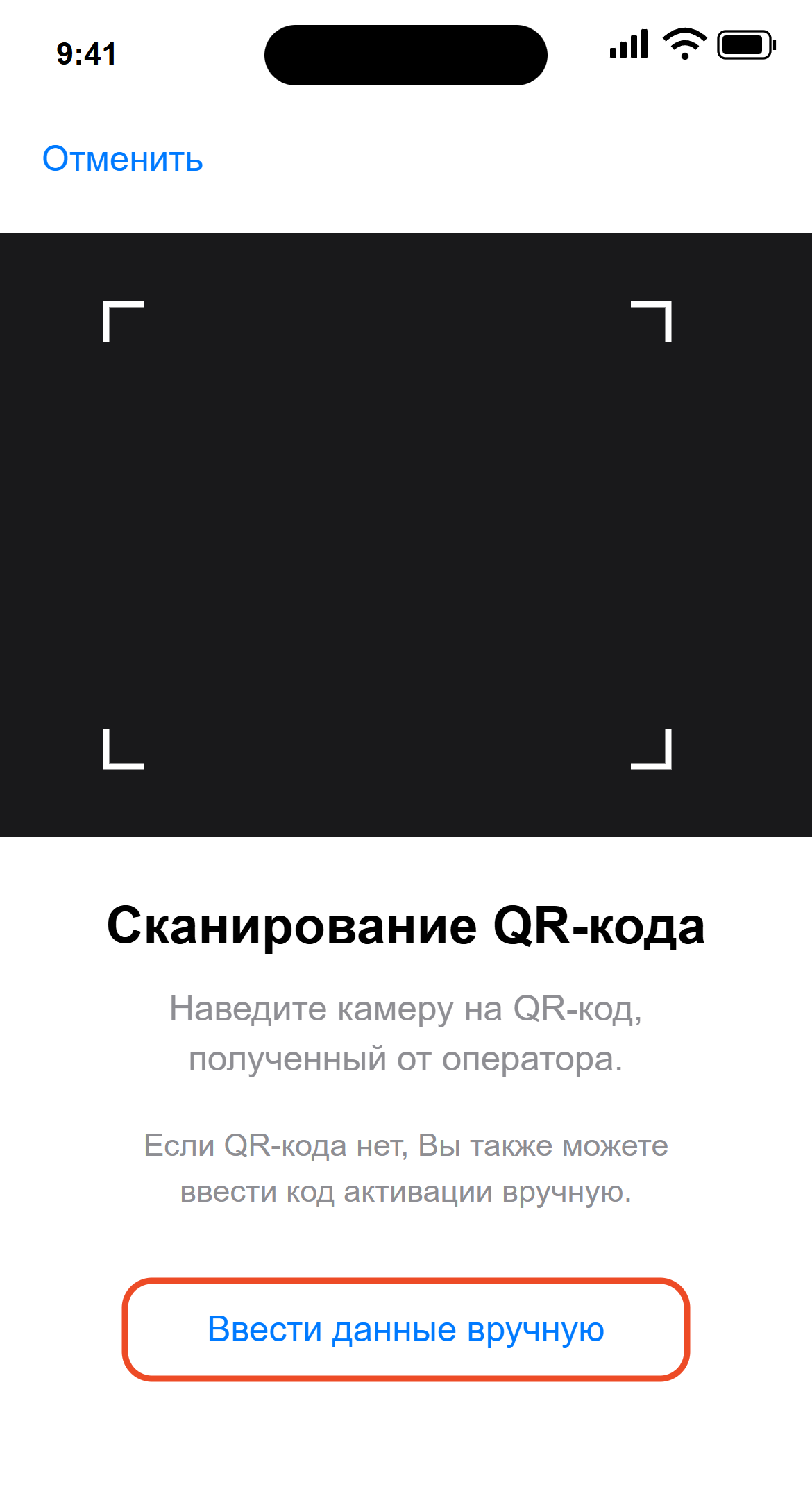
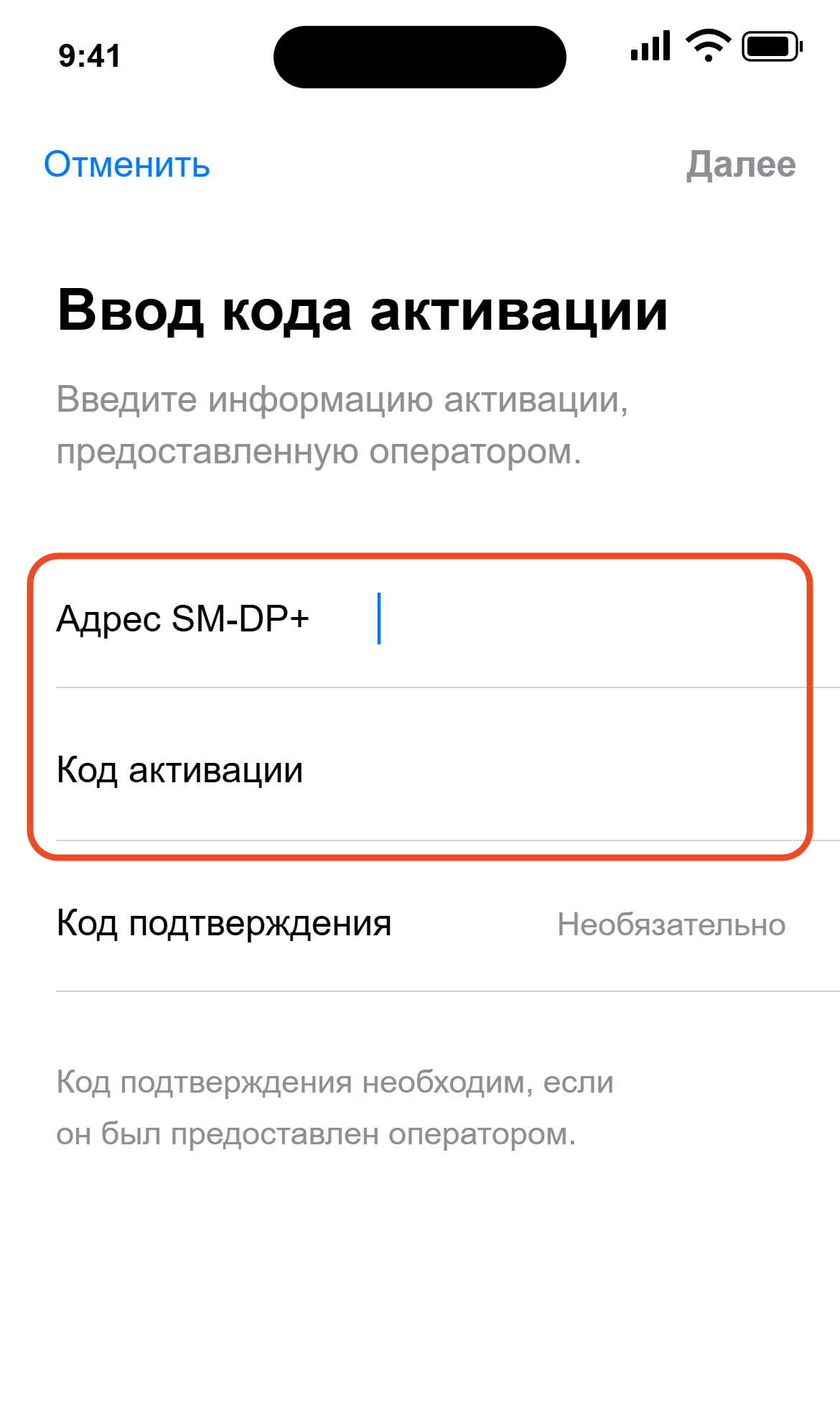
Иллюстрация экрана сканирования QR-кода на iPhone: под камерой выделена ссылка Ввести данные вручную
Ссылка «Ввести данные вручную» находится под областью сканирования
Иллюстрация формы Ввод кода активации на iPhone: выделены поля Адрес SM-DP+ и Код активации, поле Код подтверждения не заполнено
Заполнить выделенные поля значениями своей eSIM из Web ЛК

Системные способы установки описаны также у Apple.

Настроить интернет

Найти и назвать линию

Открыть «Настройки» > «Сотовая связь», найти добавленную eSIM и задать понятную метку, например «Поездка». Ориентироваться на добавленную линию и ее сведения, а не на положение в списке. Имя оператора может отличаться от названия купленного пакета.
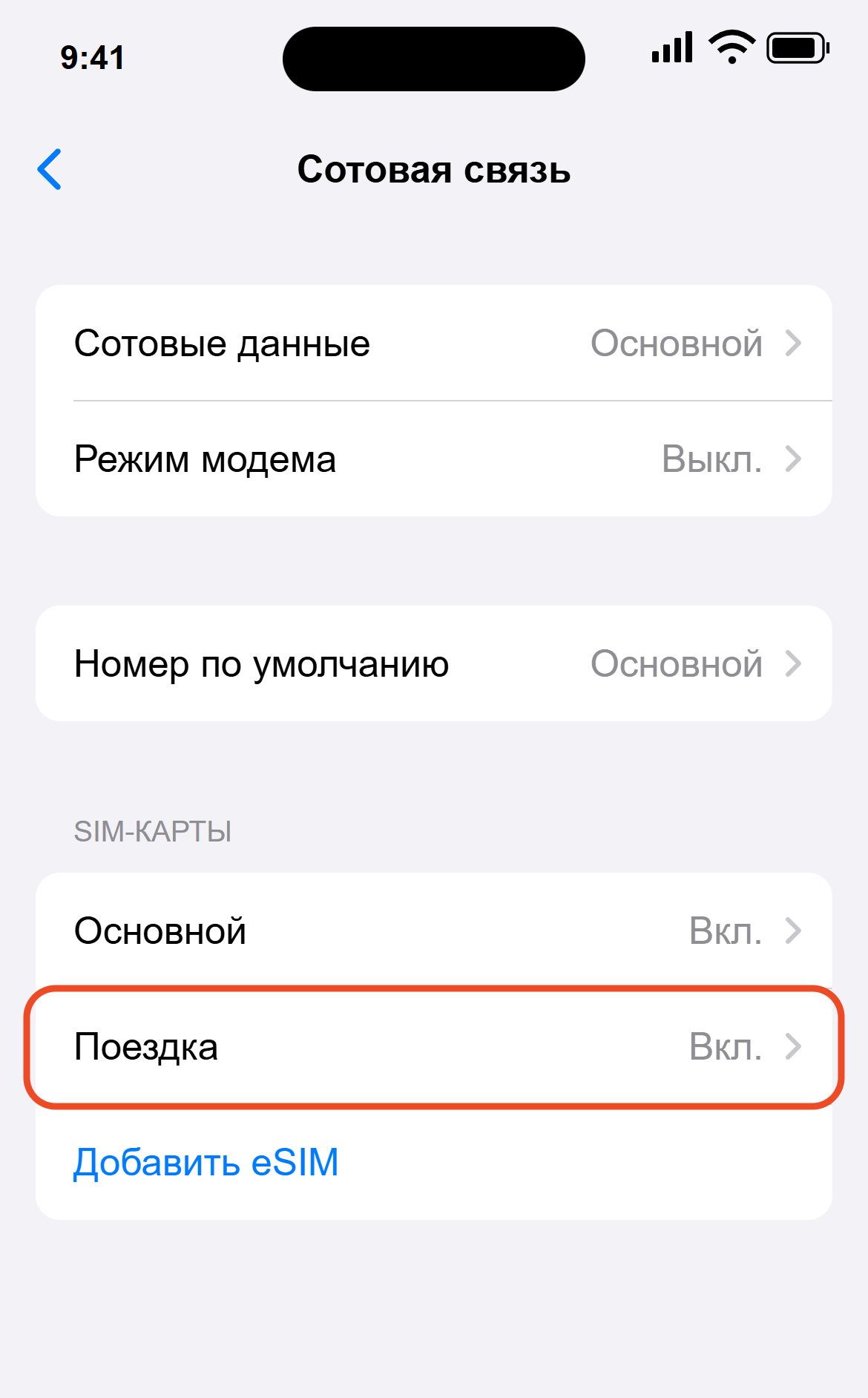
Иллюстрация раздела Сотовая связь на iPhone: в списке SIM-карт выделена линия Поездка
Открыть добавленную линию. Здесь показан пример с уже заданной меткой «Поездка»

Если мастер предлагает выбор для звонков и сообщений, сохранить основной номер. Выбор SIM для интернета выполняется отдельно. Экран настройки путешествий появляется не на всех версиях iOS; итоговые параметры проверить в настройках.

Включить роуминг на eSIM для поездки

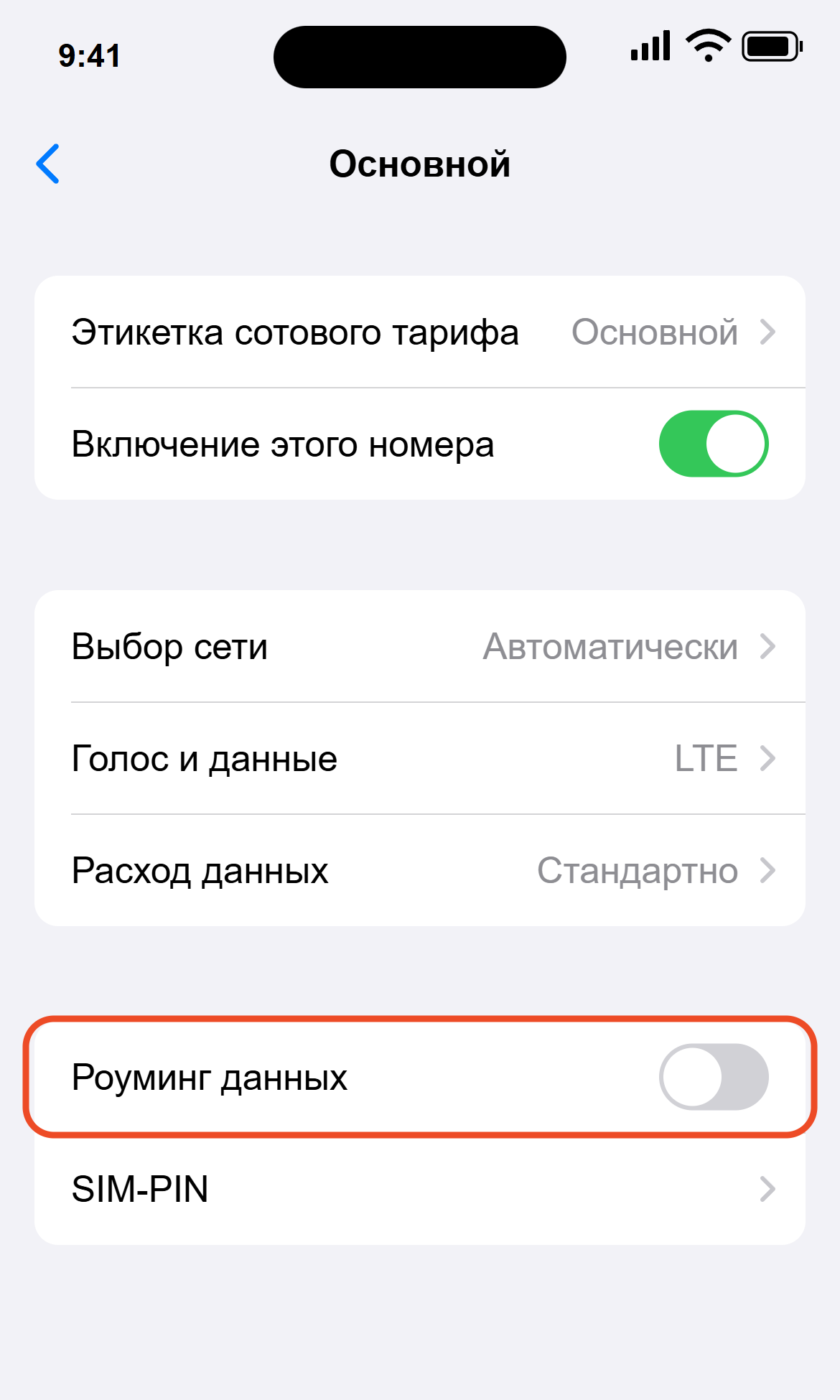
В настройках линии «Поездка» включить «Включение этого номера» и «Роуминг данных» для подключения в стране покрытия. До поездки учитывать условие начала срока своего пакета.
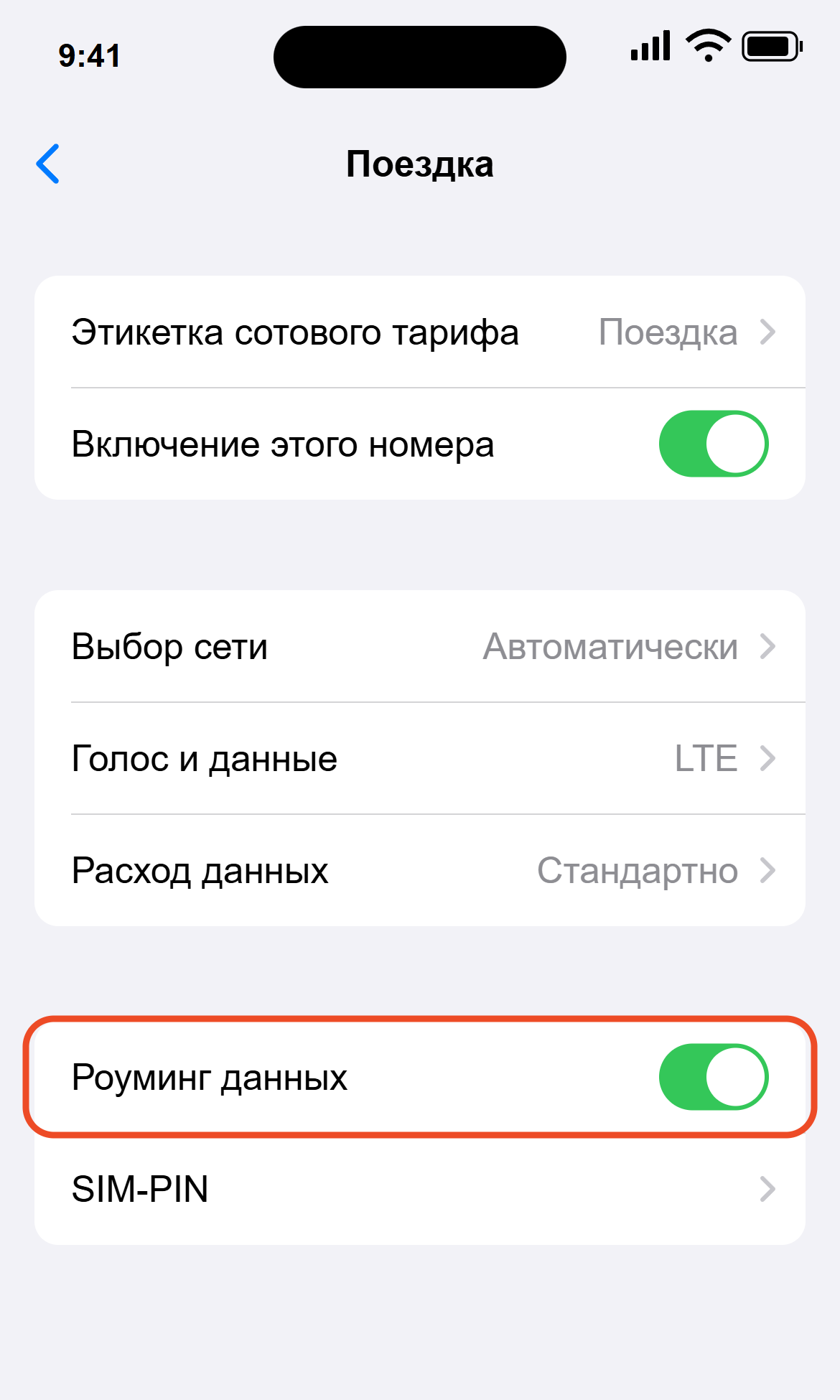
Иллюстрация настроек линии Поездка на iPhone: Включение этого номера включено, выделен включенный Роуминг данных
На линии «Поездка» включить «Роуминг данных»

Выбрать eSIM для мобильного интернета

По прибытии в страну покрытия открыть «Настройки» > «Сотовая связь» > «Сотовые данные»:
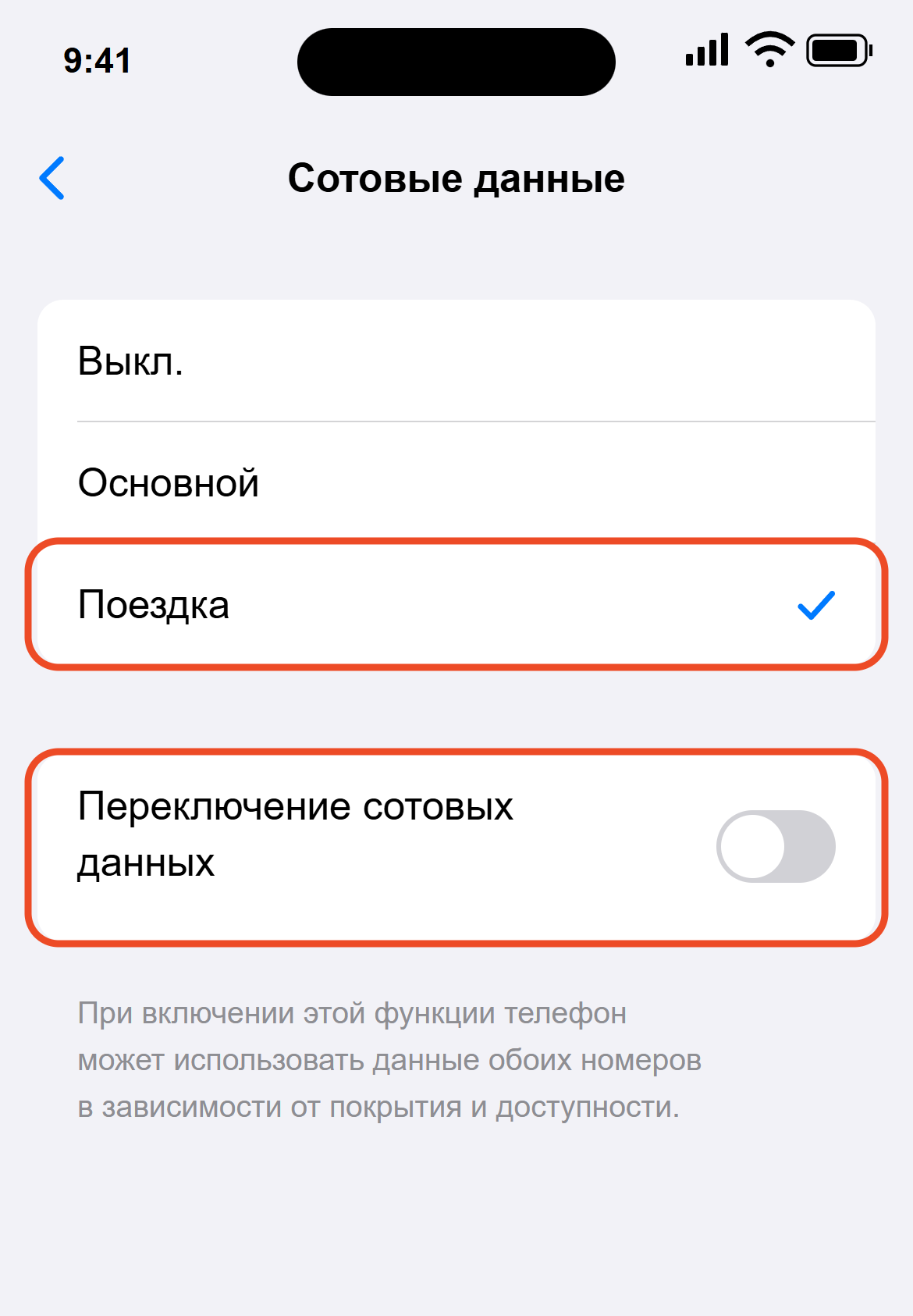
  1. Выбрать «Поездка»
  2. Выключить «Переключение сотовых данных», чтобы телефон не переключался на интернет основной SIM
  3. В настройках основной SIM выключить «Роуминг данных»
Иллюстрация экрана Сотовые данные на iPhone: выделены галочка у линии Поездка и выключенное Переключение сотовых данных
В «Сотовые данные» выбрать «Поездка» и выключить переключение данных
Иллюстрация настроек линии Основной на iPhone: выделен выключенный Роуминг данных
Отдельно открыть основную SIM и выключить ее «Роуминг данных»

Выключение роуминга данных основной SIM не отключает платные звонки и другие услуги ее оператора. Если основная SIM остается включенной для звонков и SMS, проверить условия домашнего оператора. Настройки двух SIM описаны у Apple.

Проверить подключение

Отключить Wi-Fi и открыть обычную веб-страницу. Проверять соединение в стране, которая входит в покрытие пакета. Если интернета нет, перейти к решению проблем, сохранив установленную eSIM.

Остаток интернета и срок: просмотр и пополнение пакета.